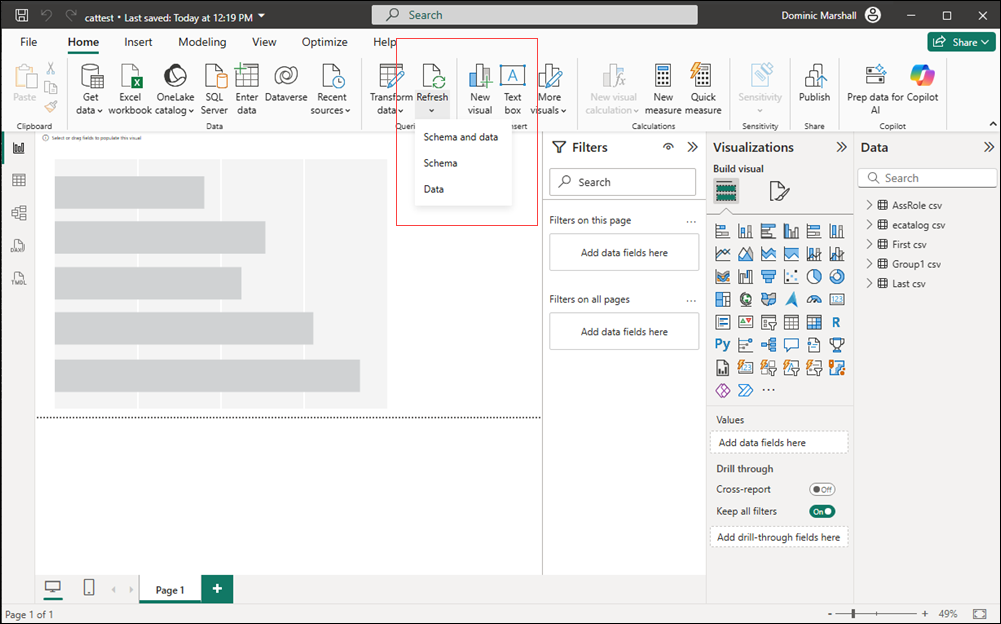
Problème connu : partage des rapports Power BI
Problème connu : les rapports Power BI qui utilisent des fichiers CSV récupérés via une source de données ODBC peuvent ne pas être portables, car les requêtes contiennent des références de navigation fixes. Par conséquent, un rapport peut ne pas parvenir à actualiser ou à charger les données lorsqu’il est ouvert dans un autre environnement.
Lorsqu’un rapport Power BI est connecté à des fichiers locaux, Power BI peut enregistrer le chemin d’accès complet utilisé par l’auteur du rapport, par exemple un emplacement situé dans son profil utilisateur Windows. Par exemple :
C:\Users\Dominic\AppData\Local\KESoftware\Reports\ecatalogue\Data.xlsx
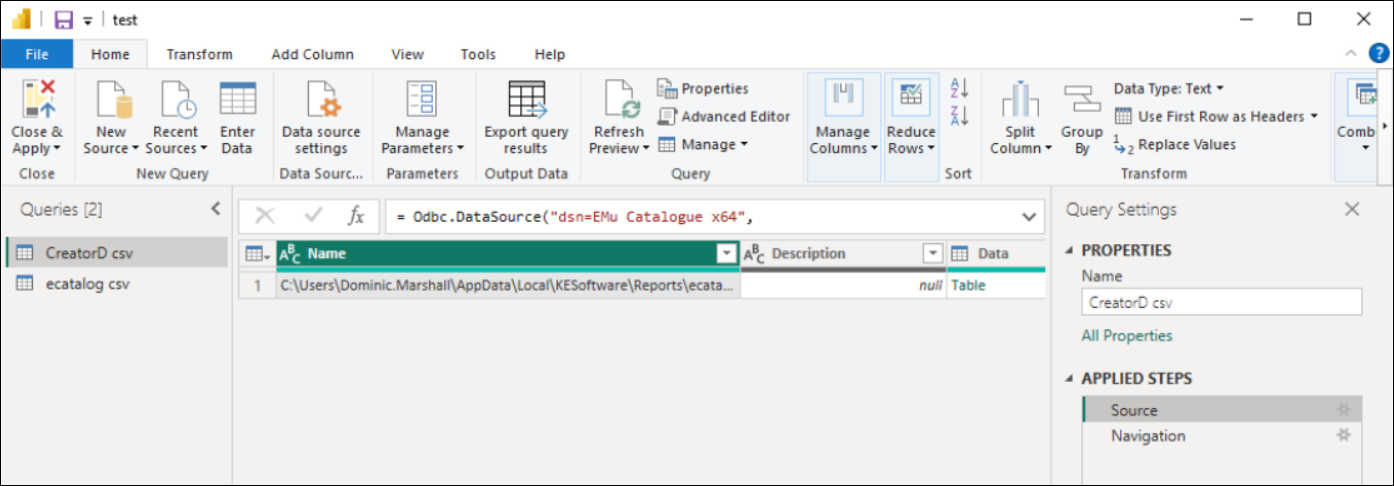
Si un autre utilisateur ouvre le rapport et que le même chemin d’accès n’existe pas sur son ordinateur, le rapport peut ne pas parvenir à localiser les données sources et ne peut donc pas être actualisé correctement.
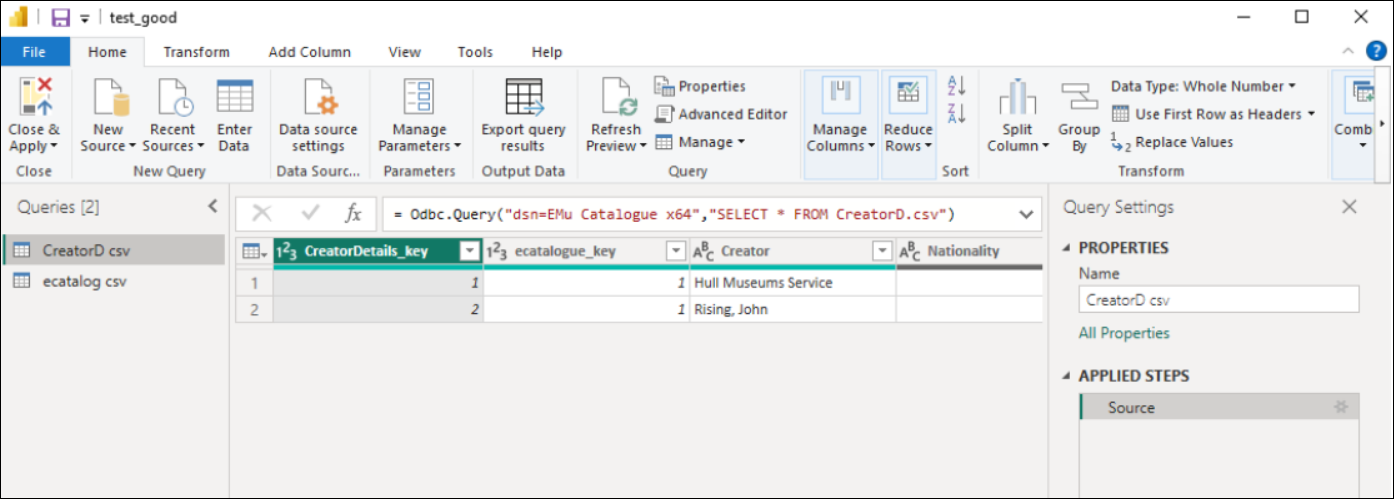
Si un rapport ne peut pas être partagé ou actualisé correctement par d’autres utilisateurs, vérifiez le Source pour tout fichier CSV récupéré via la source de données ODBC (sous Query Settings (Paramètres de requête), à droite de la fenêtre Power BI). Pour chaque requête CSV, modifiez l'étape Source afin qu'elle utilise une référence basée sur une requête plutôt qu'un chemin de navigation fixe, par exemple :
= Odbc.Query("dsn=EMu Catalogue x64","SELECT * FROM CreatorD.csv")
= Odbc.Query("dsn=EMu Catalogue x64","SELECT * FROM ecatalog.csv")
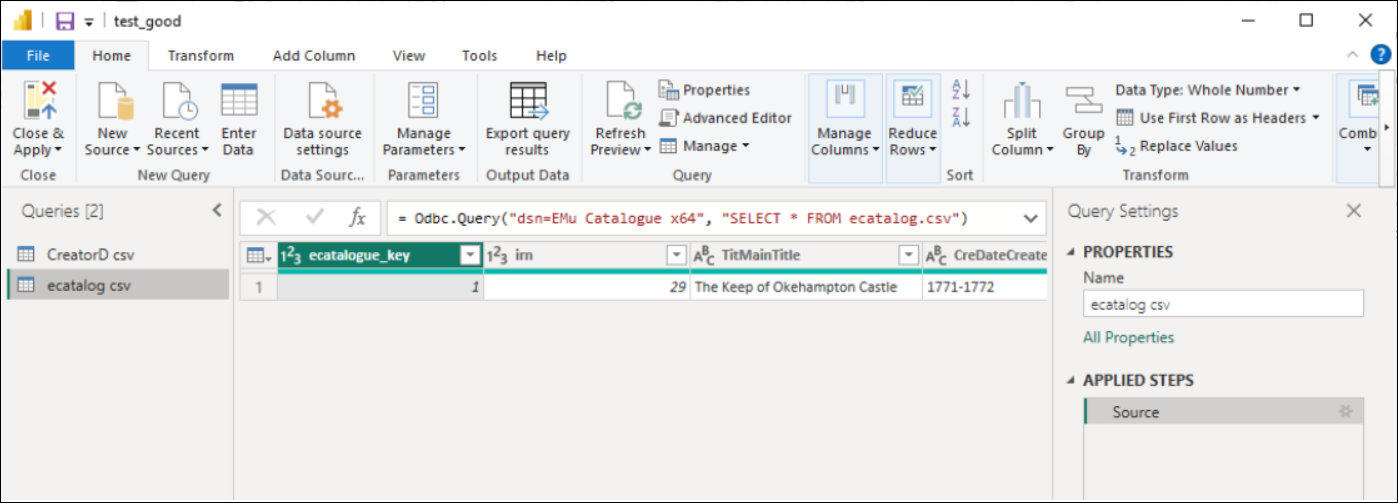
Supprimez ensuite l’étape Navigation. Pour ce faire, passez la souris sur l’étape dans le volet Applied Steps (Étapes appliquées) et cliquez sur X lorsqu’il apparaît. Répétez ce processus pour chaque fichier CSV inclus dans le rapport.
À partir d’EMu 10, il est possible de créer et d’exécuter des rapports dans EMu en utilisant Microsoft Power BI. Bien que l’explication de la conception de rapports dans Power BI dépasse le cadre de cette documentation, vous trouverez ici des détails sur les premières étapes :
-
Créez un rapport comme d’habitude dans EMu (recherchez ou récupérez un groupe d’enregistrements dans un module), et sélectionnez
Microsoft PowerBI Reportdans la liste déroulante du rapport Type (détails ici). -
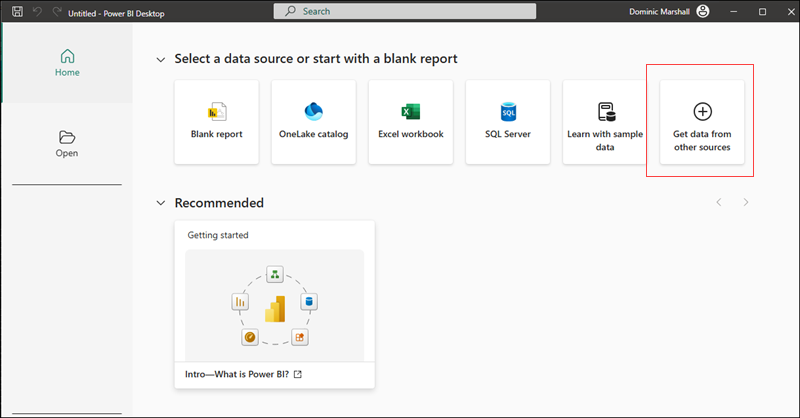
Lorsque le rapport est exécuté pour la première fois (Étape 7), l’application Power BI s’ouvre :
-
Sélectionnez Obtenir des données d’autres sources et saisissez
ODBCdans la zone de recherche Obtenir des données :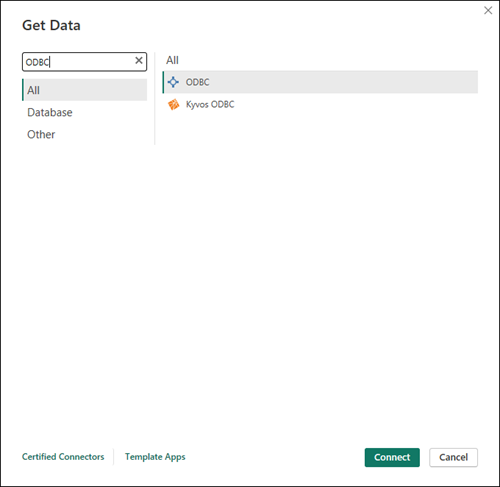
-
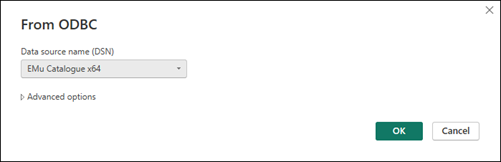
Sélectionnez la source de données applicable au module EMu dans lequel vous avez commencé à créer le rapport, par exemple EMu Catalogue x64 :
-
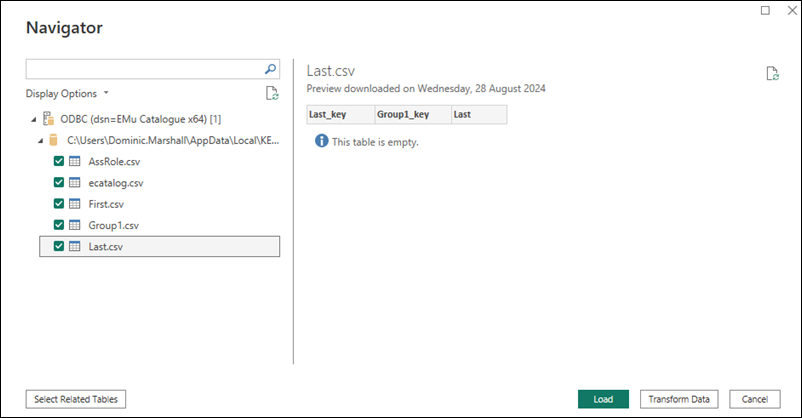
Sélectionnez tous les fichiers CSV répertoriés, puis sélectionnez Charger :
-
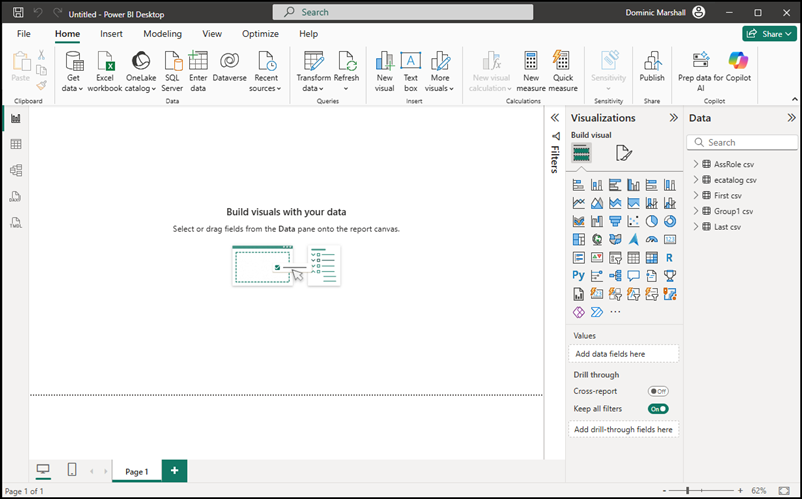
Les données sont chargées et vous pouvez alors créer le rapport :
-
Une fois le rapport terminé, enregistrez-le sur le serveur EMu.
Important
Comme Power BI stocke les données du rapport dans le rapport lui-même, il est nécessaire d’actualiser ces données à chaque exécution ultérieure du rapport. Lorsque le rapport s’ouvre, sélectionnez l’option Data dans le menu Actualiser ; les données les plus récentes seront alors importées dans le rapport :